
Hai un sito web costruito su CMS WordPress ma é particolarmente lento e vuoi aumentare la velocità di caricamento ma non sai come fare? Ti hanno consigliato Cloudflare ma non hai ancora visto un significativo aumento di velocità del tuo Blog? Non preoccuparti, ti aiuto io! Qui ti farò vedere come impostare “Cache Everytihing” su Cloudflare per velocizzare un sito web costruito su WordPress.
Cosa saprai, la velocità di caricamento di una sito web influisce sia sul Ranking di Google che sulle scelte dei visitatori che, se un Blog impiega troppo tempo per aprirsi, decidono di abbandonarlo e guardare altrove. Cloudflare velocizza già il tuo sito web, ma ha bisogno di regole specifiche per memorizzare tutto nella Cache e servire queste risorse il più velocemente possibile. Vediamo subito come fare.
Perché usare Cloudflare?
Per aumentare la velocità di risposta del tuo sito web, in modo da caricare una pagina velocemente, devi aumantare la velocità di risposta del server! Se il tuo servizio Hosting non é eccezionale, puoi usare una CDN (Content Delivery Network). Cloudflare é una CDN gratuita, forse la piú famosa, che, con il suo piano gratuito, ti permette di velocizzare il tuo Blog, memorizzando una grande quantitá di dati sui suoi server e servendoli alla velocitá della luce!
Grazie a questo servizio, puoi migliorare il TTFB (time to first byte), ovvero la capacità di un web server di rispondere a una richiesta, sia del browser che del crawler di Google. Questo parametro é importantissimo per Google, ma non puó essere migliorato senza regole specifiche perché Cloudflare non memmorizza tutti i file per impostazione predefinita. Per memorizzare tutto, devi creare una regola apposita chiamata “Cache Everything“.
Cache Everything su Cloudflare
Con il piano gratuito hai a disposizione solamente tre regole (Page rules), ma queste bastano per impostare quelle che possiamo ritenere le tre regole fondamentali su Cloudflare. Prima di procedere con le regole, devo avvisarti: la regola “Cache Everything” è adatta solo se il tuo sito web é piú o meno statico!
Un sito molto dinamico, che cambia spesso, avrà difficoltà a visualizzare i cambiamenti grafici o di informazioni, perché le risorse memorizzate vengono memorizzate per molto tempo, a meno di una cancellazione manuale della Cache di Cloudflare o all’attivazione della funzione “Sviluppatore” dal pannello della CDN (soprattuto se stai facendo il restyling del tuo portale). Detto questo, passiamo alla creazione della regola necessaria a memorizzare tutto su Cloudflare:
Come prima cosa, recati su Cloudflare.com, accedi con le tue credenziali e scegli il sito su cui operare (se ne hai piú di uno). Io parto dal presupposto che tu abbia già aggiunto il sito web in questione su Cloudflare, aggiunta che é semplicissima da fare.
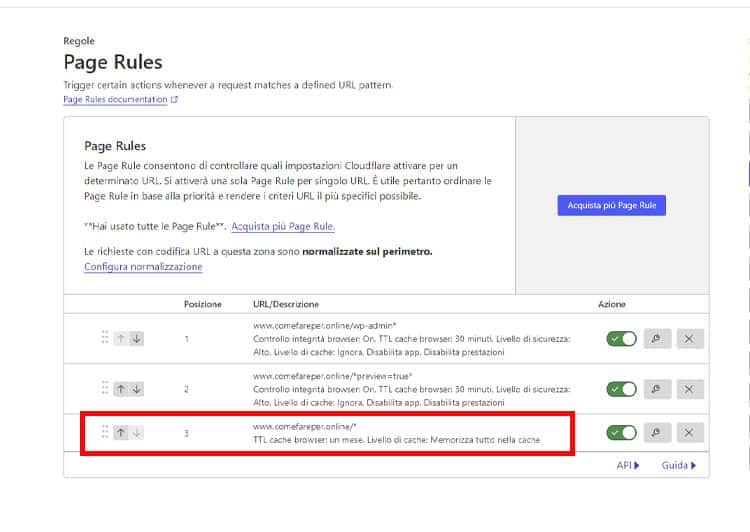
Una volta nel pannello del tuo sito web, dalla colonna di sinistra, recati in basso su “Regole” e clicca sul pulsante “Aggiungi regola“. Siccome il piano gratuito ti permette di aggiungere al massimo tre regole, se hai già tre regole impostate, dovrai eliminarne una. Delle tre regole fondamentali, protezione area wp-admin, wp-login ecc, puoi eliminare la meno importante preview=true. Io personalmente ho le tre regole: wp-admin*, *preview=true* e Cache Everything.
A questo punto aggiungi la nuova regola: io uso www e ho impostato l’Url www.sitoweb.estensione/*, dove per sito web metti il tuo sito web e per estensione .com, .it ecc. In questo modo a me personalmente funzione, ma altri usano anche la forma: *sitoweb.estensione/* (che peró non funziona con tutti). Una volta inserito l’Url, andiamo a definire la regola in questo modo (queste impostazioni sono soggettive):
Browser Cache TTL – 1 hour (TTL Cache Browser)
Cache Level – Cache Everything (Livello Cache)
Edge Cache TTL – 7 days (TTL Cache perimetrale)
Salva e manda in funzione la regola. P.S: ricordati di ordinare le regole! La regola Cache Everything deve andare in fondo (in basso), dopo tutte le altre regole, ovvero le regole wp-login e wp-admin (che servono a proteggere il controllo della cache di origine delle pagine di amministrazione, che andranno al di sopra, in alto). Per concludere, recati anche in Caching>Configurazione (sulla colonna di sinistra) e imposta “Rispetta intestazioni esistenti” in TTL cache browser.
Svantaggi e soluzioni
Siccome ora tutto il tuo sito è memorizzato nella cache, qualsiasi modifica apportata non avrà effetto finché il ciclo della cache non verrá cancellato (e ci vorrà molto tempo), quindi se aggiungi un nuovo post o modifichi un post esistente, non vedrai le modifiche!. Puoi ovviare a questo problema cancellando la Cache a mano dal sito di Cloudflare o instalalndo il plug-in di Cloudflare.
Io non amo questo plugin e lo trovo scomodo. Ti sconsiglio di installarlo! Molti altri plugin per la Cache hanno l’integrazione con Cloudflare, come W3 Total Cache, WP Super Cache o WP Fastest Cache, che ti permettono di cancellare la Cache di Cloudflare o metterla in pausa se stai facendo dei cambiamenti e hai bisogno di vederli in tempo reale.
Ad oggi, una delle soluzioni migliori e che potresti povare, é l’uso del Plugin Super Page Cache for Cloudflare. Questo plug-in ti aiuta a memorizzare nella cache non solo i file statici (CSS, JS, immagini, ecc.) ma anche le pagine Web HTML generate da WordPress, sia a livello di disco del server che sulla CDN di Cloudflare. Con questo plugin avrai gratuitamente i servizi che potresti avere con Cloudflare APO (che invece é a pagamento).
Conlusioni
Usare la regola “Cache Everything” gioverà al Ranking di Google e accelererà enormemente il tuo sito (sopratuttto su mobile). Questa regola é indicata specialmente per i siti web statici, ma ogni sito é un mondo a sé e c’è bisogno di fare molte prove prima di verificare che tutto vada bene e non ci siano conflitti.
Questo metodo di memorizzazione nella cache è molto aggressivo! Ti sonsiglio di provarlo in versione Staging (sulla versione del sito di prova). Se riscontri dei problemi, puoi rimuovere la regola o eliminare il tuo sito da Cloudflare. Per ultimo, ti consiglio di integrare Cloudflare con un buon Plugin di Cache come Super Page Cache for Cloudflare e sperimentare, sperimentare, sperimentare!
Bene, ti ho fatto vedere come usare Cache Everything su Cloudflare per velocizzare WordPress. Spero di esserti stato d’aiuto, ciao e alla prossima! Leggi anche: Plugin WorpdPress Wp Fastest Cache, Top 3 plugin per la Cache su WordPress e risolvere problemi con Zaraz su pagine AMP.
